
Kali ini saya mau berbagi sedikit tips bagi para pembaca sekalian yang memiliki HD eksternal tapi tidak tahu cara untuk mempartisinya. Sebenarnya HD eksternal bisa dipartisi seperti HD internal bawaan komputer biasa. Keunggulan melakukan partisi HD antara lain, Memudahkan dalam mengkategorikan file-file yang anda simpan di HD eksternal tersebut.
Untuk melakukan partisi HD eksternal, sebenarnya kita bisa memanfaatkan fasilitas bawaan dari Windows kita atau menggunakan software dari pihak ketiga (ex: partition magic).
Pada posting ini saya akan berbagi tips membagi partisi dengan fasilitas bawaan dari Windows, yakni Disk Management.
Langkah2nya adalah sebagai berikut:
1. Colokkan HD eksternal anda di USB port 2.0 atau 3.0
2. Klik Start kemudian Klik Kanan Mycomputer.
3. Pilih Manage
4. Selanjutnya ketika munjul jendela computer management, klik atau pilih disk management.
5. Disini anda tinggal melakukan partisi dengan cara delete volume (jika anda sdh terlanjur membuatnya menjadi 1 partisi.
6. Klik kanan pada Gambar virtual harddisk eksternal anda, jangan sampai salah mengklik pada visualisasi harddisk internal anda. Kemudian pilih Add New Simple volume, lalu tinggal mengatur kapasitas partisi sesuai yang anda inginkan.
7. Buat volume baru sampai Kapasitas HD anda telah terpartisi semua sesuai yang anda inginkan...
Oke sekian postingan kali ini, semoga membantu....
Have a nice sunday....
-

Replace these every slider sentences with your featured post descriptions.Go to Blogger Edit HTML and find these sentences. Now replace these with your own descriptions[...]
-

Replace these every slider sentences with your featured post descriptions.Go to Blogger Edit HTML and find these sentences. Now replace these with your own descriptions[...]
-

Replace these every slider sentences with your featured post descriptions.Go to Blogger Edit HTML and find these sentences. Now replace these with your own descriptions[...]
-

Replace these every slider sentences with your featured post descriptions.Go to Blogger Edit HTML and find these sentences. Now replace these with your own descriptions[...]
Cara Memperbaiki Canon IP2770 Error 5B00

Download Restter canon iP2770 v1074 bebas password di bawah ini :
ServiceTool_V1074_iP2770.rar
Jangan lupa matikan download manager, agar downloadnya sukses...
Masuk ke Service Mode iP2770 :
1. Printer dalam keadaan mati dan kabel listrik terpasang.
2. Tekan tombol RESUME 2 detik
kemudian tekan tombol POWER sampai lampu hijau nyala (saat menekan tombol POWER, ...tombol RESUME jgn dilepas dulu)
3. Kemudian lepas tombol RESUME, tapi jangan lepas tombol POWER.
4. Sambil tombol POWER masih tertekan, tekan tombol RESUME 5 kali. Led akan menyala bergantian orange hijau dengan nyala terakhir orange. (jangan sampai keliru 4x karena printer akan mati total, tapi sifatnya sementara juga) Kemudian ...
5. Lepaskan kedua tombol bersamaan.
6. Led akan blink sebentar kemudian akan nyala HIJAU.
7. Komputer akan mendeteksi device baru, abaikan saja .....
8. Keadaan ini menunjukkan printer iP2770 dalam keadaan SERVICE MODE dan siap direset.
Kemudian jalankan Resetter iP2770 v1074 nya:
1. Exctract File Resetter iP2770.
2. Siapkan 2 kertas di printer (ini untuk print pada waktu proses reset).
3. Jalankan program Resetter iP2770

4. Klik "MAIN", maka printer akan berproses, kemudian iP2770 akan print satu halaman dengan tulisan " D=000.0 "

5. Klik " EEPROM Clear ".
6. Kemudian klik " EEPROM ", dan printer akan print hasil Resetter iP2770. Salah satu barisnya tulisannya sbb:
"TPAGE(TTL=00000)"

7. Matikan Printer dengan menekan tombol POWER.
8. Selesai...
Selamat mencoba ... Semoga berhasil ..
Install Windows XP di Netbook via USB
Sekarang lagi musim orang beli netbook nih. Nah, kalo pada beli bodongan alias ga pake OS pasti bingung gimana cara nginstallnya kalo ga ada CD ROM. Bisa pake CD External tapi pinjem punya siapa ya?. Disini saya akan menjelaskan gimana caranya bikin Bootable Windows XP Installation ga pake CD tapi pake flashdisk. Cara ini sih berdasarkan pengalaman pribadi pada netbook HP dan ASUS. Ga tau deh kalo pake yang lain.
Pertama-tama kita siapkan bumbu-bumbunya dulu:
Pertama-tama kita siapkan bumbu-bumbunya dulu:
- Sebuah CD atau File ISO Windows XP, saya sarankan yang standart aja SP3.
- Sebuah komputer, bisa komputer desktop atau laptop
- Software nLite download
- Software Novicorp Win to Flash download
- Driver SATA download for Intel download for AMD
- Copy seluruh isi CD atau extract file iso windows xp anda ke sebuah folder. Kalau saya sih foldernya C:\image
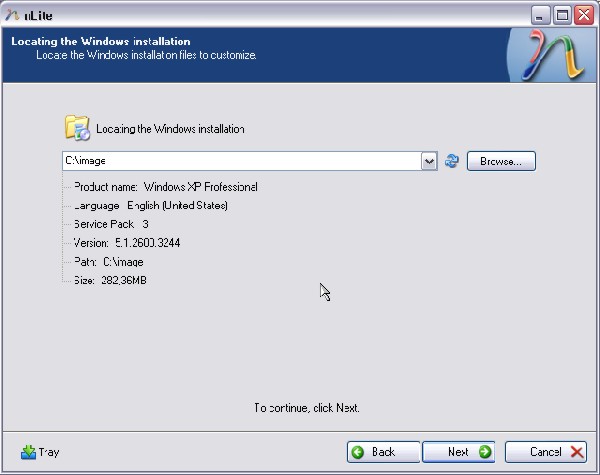
- Setelah itu jalankan program nLite, langsung saja tekan next hingga akhirnya anda disuruh memilih folder tempat instalasi windows anda. Seharusnya muncul gambar seperti ini:
- Setelah anda selesai memasukan folder yang anda copy (misal C:\image) silahkan anda tekan tombol refresh, jika sudah benar maka informasi tentang tipe windows anda akan keluar.
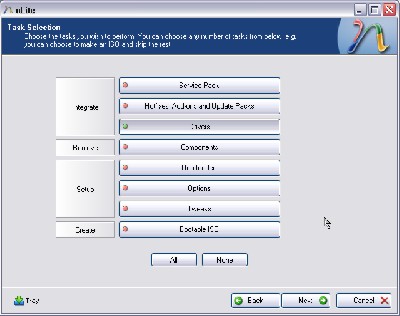
- Tekan next, lalu tekan next lagi maka anda menuju pilihan untuk melakukan kostumisasi instalasi windows ini. Sebenernya yang paling penting ya klik bagian driver. Tetapi anda bisa berkreasi dengan menu-menu yang lain.
- Lanjut ke bagian driver anda akan diminta untuk memasukan driver. Disini anda bisa memasukan driver-driver lain, tetapi yang paling penting adalah driver SATA agar hardisk anda terbaca (metode ini disebut slipstreaming). Carilah di file yang anda download tadi, biasanya namanya iaStor.inf untuk chipset Intel. Akan muncul windows di bawah ini, select semuanya dengan menekan ctrl-A dan pilih textmode driver. Tekan oke lalu next. Dan akhirnya selesai, nLite akan memulai tahap pengkompilasian.
- Setelah selesai dengan nLite, and bisa close nLite dan membuka program Novicorp WinToFlash. Program ini fungsinya ya membuat flashdisk anda bisa untuk booting windows XP. Programnya gampang banget makenya, jadi kayaknya ga usah saya ceritain disini soalnya tinggal klik klik aja.
- Flashdisk anda sudah siap, sekarang tinggal colok ke laptop. Pastikan boot setting di BIOS anda tertuju ke removable usb ya.

Source:timurizer.wordpress.com
Mengubah Tampilan Dekstop FlashDisk
Flash Disk adalah media transfer data yang tidak asing bagi kita, terutama para Netter. Benda ini sangat bermanfaat apalagi buat pelajar, mahasiswa ataupun orangkantoran. Untuk mengubah tampilan dekstop Flash Disk dapat mengikuti langkah sebagai berikut :
1. siapkan flash disk yang akan kita rubah tampilan dekstopnya
2. Siapkan foto/ gambar yg mau kita pake sebagai backgrond ( bunga piaraan juga boleh) jangan lupa rubah namanya menjadi “backgrond” tanpa tanda kutip atau sesuai keinginan
3. Buka lembar notepad dan ketikkan kode berikut:
[ExtShellFolderViews]
{BE098140-A513-11D0-A3A4-00C04FD706EC}={BE098140-A513-11D0-A3A4-00C04FD706EC}
[{BE098140-A513-11D0-A3A4-00C04FD706EC}]
Attributes=1
IconArea_Image=cover.jpg
IconArea_Text=0xcc00aa
[.ShellClassInfo]
ConfirmFileOp=0
4. Save dengan nama & ekstensi “desktop.ini” tanpa tanda kutip
5. Copy file desktop.ini beserta file gambar background.jpg ke dalam sebuah flashdisk !!. terakhir, klik kanan pada area kosong kemudian.. refresh
Bagaimana jika kita ingin mengubah warna teks ? Nah anda tinggal sedikit memodifikasi isi file desktop.ini. Cari bagian yang bertuliskan
IconArea_Text=0xcc00aa
cc00aa adalah kode hexa untuk warna ungu. Jadi jika anda ingin mengubah warna teks dari ungu menjadi warna lain, anda tinggal mengubah cc00aa menjadi kode hexa untuk warna yang lainnya. Misal, anda ingin mengubah warna teks menjadi warna putih maka ganti 0xcc00aa menjadi ffffff. Maka hasilnya seperti :
IconArea_Text=0xffffff
Ffffff adalah kode hexa untuk warna putih.Bila anda tidak tahu atau tidak hapal kode hexa, anda dapat melihatnya pada frontpage. Caranya, klik pada Font Color (dropdown menu) lalu pilih More Color… lalu klik pada warna yang anda inginkan lalu lihat pada Value, maka akan terlihat kode hexa untuk warna yang anda pilih. Misal, warna putih, maka akan terlihat : Hex={FF,FF,FF} , maka kode hexa warna putih adalah FFFFFF. Itu tadi hanya mengubah warna teks. Bagaimana bila gambar milik kita ada dalam folder ? Gampang ! ganti saja (misal, gambar bernama cover.jpg dan berada dalam folder gambarku) :
IconArea_Image=background.jpg
Menjadi
IconArea_Image=\gambarku\background.jpg
Nah, selamat mencoba…
1. siapkan flash disk yang akan kita rubah tampilan dekstopnya
2. Siapkan foto/ gambar yg mau kita pake sebagai backgrond ( bunga piaraan juga boleh) jangan lupa rubah namanya menjadi “backgrond” tanpa tanda kutip atau sesuai keinginan
3. Buka lembar notepad dan ketikkan kode berikut:
[ExtShellFolderViews]
{BE098140-A513-11D0-A3A4-00C04FD706EC}={BE098140-A513-11D0-A3A4-00C04FD706EC}
[{BE098140-A513-11D0-A3A4-00C04FD706EC}]
Attributes=1
IconArea_Image=cover.jpg
IconArea_Text=0xcc00aa
[.ShellClassInfo]
ConfirmFileOp=0
4. Save dengan nama & ekstensi “desktop.ini” tanpa tanda kutip
5. Copy file desktop.ini beserta file gambar background.jpg ke dalam sebuah flashdisk !!. terakhir, klik kanan pada area kosong kemudian.. refresh
Bagaimana jika kita ingin mengubah warna teks ? Nah anda tinggal sedikit memodifikasi isi file desktop.ini. Cari bagian yang bertuliskan
IconArea_Text=0xcc00aa
cc00aa adalah kode hexa untuk warna ungu. Jadi jika anda ingin mengubah warna teks dari ungu menjadi warna lain, anda tinggal mengubah cc00aa menjadi kode hexa untuk warna yang lainnya. Misal, anda ingin mengubah warna teks menjadi warna putih maka ganti 0xcc00aa menjadi ffffff. Maka hasilnya seperti :
IconArea_Text=0xffffff
Ffffff adalah kode hexa untuk warna putih.Bila anda tidak tahu atau tidak hapal kode hexa, anda dapat melihatnya pada frontpage. Caranya, klik pada Font Color (dropdown menu) lalu pilih More Color… lalu klik pada warna yang anda inginkan lalu lihat pada Value, maka akan terlihat kode hexa untuk warna yang anda pilih. Misal, warna putih, maka akan terlihat : Hex={FF,FF,FF} , maka kode hexa warna putih adalah FFFFFF. Itu tadi hanya mengubah warna teks. Bagaimana bila gambar milik kita ada dalam folder ? Gampang ! ganti saja (misal, gambar bernama cover.jpg dan berada dalam folder gambarku) :
IconArea_Image=background.jpg
Menjadi
IconArea_Image=\gambarku\background.jpg
Nah, selamat mencoba…
Langganan:
Postingan (Atom)
Popular Posts
-
Posting kali ne mengenai bagaimana triks memperbaiki RAM yang tidak mau tampil atau cresh. Kali ini saya akan berbagi tips dan pengalama...
-
merapikan rambut kesan lukisan black whitesoft Duplikat Efek Zoom Gigi Putih Resolusi Agar Gambar Tajam
-
Pada postingan kali ini. saya ingin memberitahu bagaimana menggunakan Cheat GTA Vice City di PC. Saya menulis artikel ini karena pada data...
-
Dari beberapa komentar yang masuk pada tulisan Setting GPRS Nokia 3500c, sebahagian bertanya apakah Nokia 3500c dapat di fungsikan sebagai...
-
 Windows 7 Live Usb Thank's to agan Yoga atas post Windows 7 Live CD di indowebster Tapi disini saya akan membahas cara membuat Wind...
 -
Hmmm ... Saya yakin anda lagi bingung me-reset RB750 dan RB750G, betul apa betul ? Masalah yang sama juga dialami oleh banyak IT atau Te...
-
 Mungkin kita sering mengalami gangguan terhadap printer kita apabila sudah lama kita operasikan maka printer kita lama kelamaan akan berk...
 -
Cara bermain texas holdem poker di facebook , seperti yang sudah kita ketahui, dalam facebook ada aplikasi game berbasis web bernama texa...
-
Mungkin banyak kalian semua yang langganan telkom speedy merasa resah (ceileh) karena koneksi speedy yang lambat, well beberapa trik dibaw...
-
Mungkin kita bisa jenuh dengan mengutak-ngatik komputer sendiri, kita pengen berbagi ilmu atau pengalaman dalam memakai atau menikmati ko...


