Nokia 3500c sebagai modem

Dari beberapa komentar yang masuk pada tulisan Setting GPRS Nokia 3500c, sebahagian bertanya apakah Nokia 3500c dapat di fungsikan sebagai modem>?
Maka pada kesempatan ini akan membahas bagaimana nokia 3500c di fungsikan sebagai modem. Sebenarnya sudah lama pengen post tusisan ini tapi maklum baru ada kesempatan.
Sebelumnya mungkin dalam tulisan ini ada beberapa tulisan yg sengaja aku posting kembali, mohon di mengerti aja buat pencerdasan anak bangsa :) <=== Prolognya terlalu banyak :)
Oke kalo gitu kita langsung aja. Dalam melakukan settingan ini yang perlu anda siapkan :
  1. Kartu yang telah aktif GPRS serta daerah masuk Layanan GPRS . Yang paling utama Kartu anda memiliki Pulsa Minimal Rp. 5000,- <== Ini bukan Tutorial Gratis :)
  2. HP Nokia 3500c beserta Kabel datanya <== kok sama yang seri nokia aku > ya iyalah masa mo setting pake kalkulator sech
  3. Yang jelas se unit Komputer ato laptop dengan OS Windows <== Lengkap keybordnya yach :) maaf untuk OS lain gue nggak ngerti
  4. Sumber daya listrik <== :) gimana caranya nyalain komputer mank mo make kayu bakar yach
  5. Sotware NOKIA PC SUITE Compatible Nokia 3500c <== Download aja Disini
  6. Segelas Kopi ato Teh Hangat n sebatang rokok buat lancarin proses settingnya :)
Saya kira 6 properti diatas dah cukup untuk melakukan settingan
catatan : Nokia PC Suite sangat di perlukan karena Nokia 3500c gak memiliki Driver, jadi coba aja pake Nokia PC suite karena telah terintegrasi driver yg dapat di dukung oleh Nokia 3500c
Langkah pertama :
  1. Setelah anda download Nokia PC Suite, Extract dan Install. Ikuti aja petunjuknya hingga selesai.
  2. sekedar Info PC Suite Installer akan mengextract file sebesar kurang lebih 170 mb, jadi sisain ruang hardisk lebih dari itu.
  3. Pada bagian terakhir proses installnya, anda di minta untuk memasang HP anda. jadi anda colok aja Nokia 3500c anda dgn memakai kabel datanya.
  4. Setelah itu program akan deteksi HP Nokia anda, apakah cocok untuk versi Nokia PC Suitenya. Jika berhasil kita kelangkah kedua
  5. Pada HP Nokia 3500c anda pilih Modus Nokia sebagai media penyaluran Datanya.

PC SUITE Nokia 3500c

Koneksi PC Suite

Langkah Kedua :
Pada tahap ini sy coba gak memakai koneksi internet yang di sediakan oleh fitur Nokia PC Suite, tapi kita coba melakukan setting internet secara manual.
  1. Masuk ke Control Panel
  2. Klik Phone and Modem Option > Pada kotak dialog Location Information Pilih indonesia dan ketik 62 untuk kode akses negara lalu Ok
  3. Pada Kotak Dialog Phone and Modem Option klik tab Modem, maka pada list modem akan terlihat Nokia 3500 classic USB Modem dng COM4 berarti COM Port yang di gunakan pada komputer adalah COM4 (untuk PC saya). Jika pd list Modem gak menampilkan list modem Nokia 3500, berarti Nokia PC suite Gagal anda Install.
  4. Pilih Nokia 3500 classic USB Modem pada list lalu klik Properties, tampil dialog Nokia 3500 classic USB modem properties. Klik tab modem dan ubah 115200 pada Maximum Port Speed.
  5. Masih pada dialog Nokia 3500 classic USB modem properties, klik lagi tab Advanced terus ganti Extra settingnya sebagai berikut :
  • Telkomsel = at+cgdcont=1,ip,”telkomsel”
  • Telkom Flash = at+cgdcont=1,ip,”flash”
  • ProXL = at+cgdcont=1,ip,”www.xlgprs.net”
  • M3 = at+cgdcont=1,ip,”www.indosat-m3.net”
  • Mentari = at+cgdcont=1,ip,”satelindogprs.com”
  • Three = at+cgdcont=1,ip,”3gprs”
Anda bisa mencoba ngetest apakah modem sudah bisa melakukan koneksi dengan klik tab Diagnotics lalu klik Query Modem, Maka akan menampilkan pesan apakah berhasil ato gak.

Kotak Dialog Pemilihan Lokasi/Area

Nokia 3500c Dalam List Modem memakai COM4

Setting Maximun Speed

Konfigurasi Pada Extra Setting

Pemeriksaan Fungsi Modem
Langka Ketiga :
Buat Sebuah Koneksi (yang sering melakukan koneksi dengan telkomnet instan pasti bisa dech) dengan cara :
  1. Masuk ke Control Panel
  2. Klik Network Connection , pada jendela network connection tampil Nokia 3500 classic USB Modem (OTA). Ini adalah konfigurasi yang di buat sendiri oleh Nokia PC Suite. anda bisa menggunakan koneksi itu, tapi kita akan coba buat koneksi baru dngan klik Create New Connection
  3. Tampil Kotak Dialog New Connection Wizard Klik next
  4. Pilih Connect to the internet lalu next Kemudian Pilih Set up my connection manually lalu next
  5. Connect using a dial-up modem lalu next
  6. Ketik nama ISP terserah anda, hanya untuk nama koneksi lalu next
  7. Untuk selanjutnya anda ketik Phone Number lalu Passwordnya. Untuk masing operator sebagai berikut :
TELKOMSEL
User : wap
Password : wap123
Dial : *99***1#
TELKOM FLASH
User : [KOSONGKAN]
Password : [KOSONGKAN]
Dial : *99***1#
MATRIX
User : [kosongkan]
Password : [kosongkan]
Dial : *99***1#
MENTARI
User : indosat
Password : indosat
Dial : *99***1#
IM3
User : gprs
Password : im3
Dial : *99***1#
IM3 (DURASI) Rp 100,-/menit
User : indosat@durasi
Password : indosat@durasi
Dial : *99***1#
XL
User : xlgprs
Password : proxl
Dial : *99***1#
Lalu Finish, Maka jendela Dial Connettion siap anda jalankan, serta pada jendela network connettion akan bertambah 1 jenis koneksi yang telah anda buat.


Speed Yang anda bisa dapatkan
Langkah Keempat :
untuk lebih mengoptimalkan koneksi anda : Buka Run > ketik gpedit.msc (untuk XP Sp2 Propesional) lalu enter/oke. ada bagian Administrative Templates, pilih Network trus QoS Packet Scheduler, pada bagian kanan QoS packet scheduler, dapat di pilih Limit Reservable Bandwidth trus klik enable. pada bagian bandwidth limit isikan 0%.


Billing-Explorer Ver Deskpro 6 2007 F.09 + keygen

Setelah sekian lama vakum akan project BEX, kali ini KJTeam meluncurkan kembali keygen BEX F.09. Yang direlease kali ini adalah tipe Server <> Client Windows. Hanya saja Keygennya hanya bisa dijalankan di Linux 64 bit. Kenapa? Karena kami tidak ingin seperti release² yg terdahulunya. Oleh pihak ke3 disalahgunakan tuk mencari keuntungan semata. Padahal maksud kami hanya untuk membantu orang² yg ingin/punya net kecil²an.
Release date 29/07/08

Download HERE (Mirror)
Filesize : 8.109.190 bytes


Untuk keygen nya

9rt5qc
Filesize : 9,00 KB (9.216 bytes) 
Password:kotjokdjaja
MD5 : 34633AC39A2A58C42D998B24C55145E8
Download HERE


Sumber:kocokjaya.com

KONEKSI ATAU MENGHUBUNGKAN 2 UNIT KOMPUTER


Mungkin kita bisa jenuh dengan mengutak-ngatik komputer sendiri, kita pengen berbagi ilmu atau pengalaman dalam memakai atau menikmati komputer. Dengan adanya jaringan inilah kita lebih bisa leluasa bergaul dengan teman-teman kita dalam berkomputer ria. Contohnya kita sebagai anak kostan terkadang kita membutuhkan atau ingin berbagi cerita kehidupan kita atau kita ingin meminta program software apapun yang terdapat dalam komputer teman kita. Nah dengan jaringan inilah kita bisa melakukan semua itu tanpa harus bertemu langsang atau bertatap muka atau kita teriak-teriak meminta software dengan membawa flashdisk yang terbatas kapasitasnya kepada teman satu kostan atau lingkungan kita. Kita bisa melakukan semua itu hanya dari tempat atau kamar kita saja tidak perlu capek dan lelah untuk bolak-balik ke kamar teman kita. Namun untuk semua itu maka kita diharuskan membuat satu jaringan dengan teman kita contohnya jaringan komputer ini. Kita koneksikan saja komputer yang berada di dalam kamar kita dengan komputer yang berada di kamara teman kita. Lalu bagaimana untuk membuat jaringan atau mengkoneksikannya….??? Kita simak dan praktekan saja postingan di bawah ini….
Dalam menghubungkan atau koneksi 2 unit komputer tanpa menggunakan Hub atau Switch terlebih dahulu harus mempersiapkan peralatan yang dibutuhkan diantaranya :
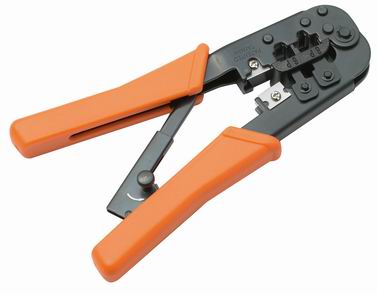
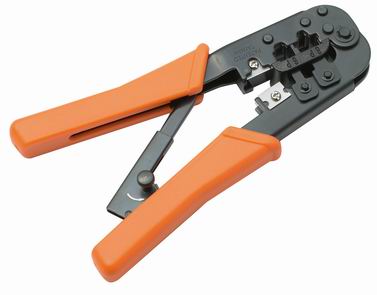
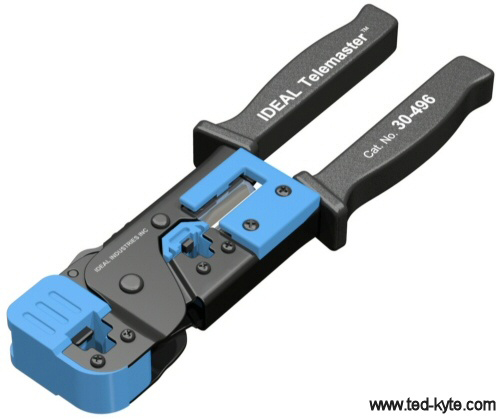
- Tang kerimping (Crimp Tool)
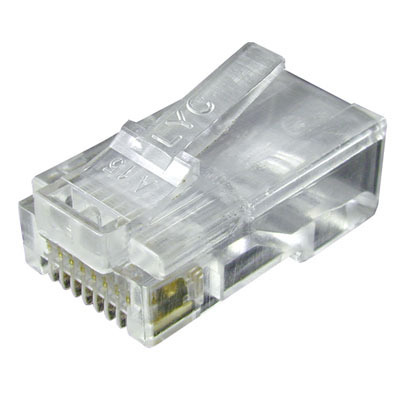
- 2 buah RG 45
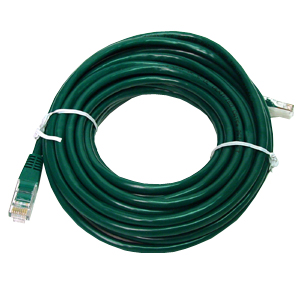
- Kabel UTP 5e dengan panjang secukupnya, sesuai dengan selera anda
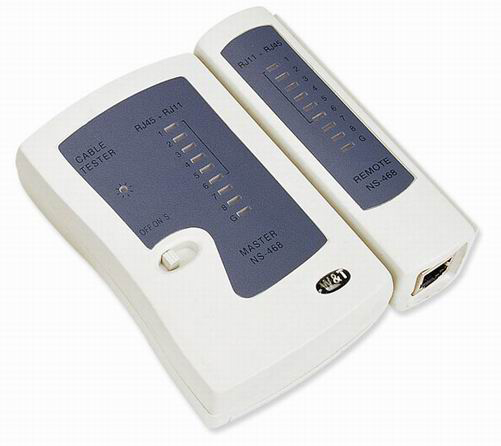
-  Network Cable Tester (Sebagai Alat Mengecek Berhasil Tidaknya Susunan Kabel UTP Straight atau Cross)
- 2 buah PC ataupun Laptop yang akan dikoneksikan.
Setelah Peralatan diatas telah lengkap, selanjutnya mulai dengan tahapan pengerjaan sebagai berikut :
Tetapi sebelumnya perlu diketahui dalam koneksi 2 komputer ini bisa menggunakan urutan kabel Straight ataupun Cross. Pada kesempatan ini akan dibahas sebagai contoh menggunakan urutan kabel Cross.
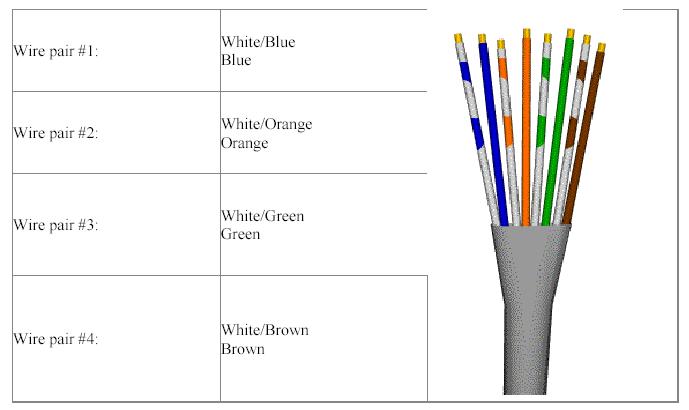
  • Pertama lepaskan shield kabel ( pelindung kabel biasanya bewarna abu -abu ) beberapa centimeter ( 2 cm), dengan memotong shield tersebut menggunakan tang kerimping, kemudian lurus-luruskan kabel-kabel yang berwarna-warni tersebut, kemudian urutkan kabel berdasarkan pewarnaannya di salah satu ujung kabel UTP tersebut. Urutannya adalah sebagai berikut :
Ini adalah urutan kabel straight, sehingga untuk ujung kabel yang lain urutan pewarnaan kabel tersebut harus berbeda dengan urutan ujung kabel straight ini, inilah yang dinamakan dengan kabel cross, urutan ujung kabel cross adalah seperti ini :
Sehingga di kedua ujung kabel tersebut memiliki urutan warna yang berbeda satu sama lainnya.
Urutan lengkapnya seperti ini.
Setelah kabel selesai dibuat maka lakukan lah pengecekan dengan menggunakan Network Cable Tester untuk memastikan kabel berhasil disusun.
Setelah itu maka sekarang siap untuk mengkoneksikan 2 PC tersebut.
Di windows untuk melakukan koneksi 2 PC sama halnya dengan mengkoneksikan PC dengan topologi jaringan yang sering ditemui, biasanya topologi jaringan itu adalah star di mana di pertengahannya biasa ditemui menggunakan hub ataupun switch. Hal yang harus dilakukan untuk mengkoneksikan kedua PC di windows adalah sebagai berikut :
  • PC Pertama
Masukkan ke network connection di control panel  :
Start menu | run | control panel
Setelah itu masuk ke bagian Network Connections
Kemudian pilih Local Area Network Connection
  • Klik kanan Local Area Network Connection, pilih properties
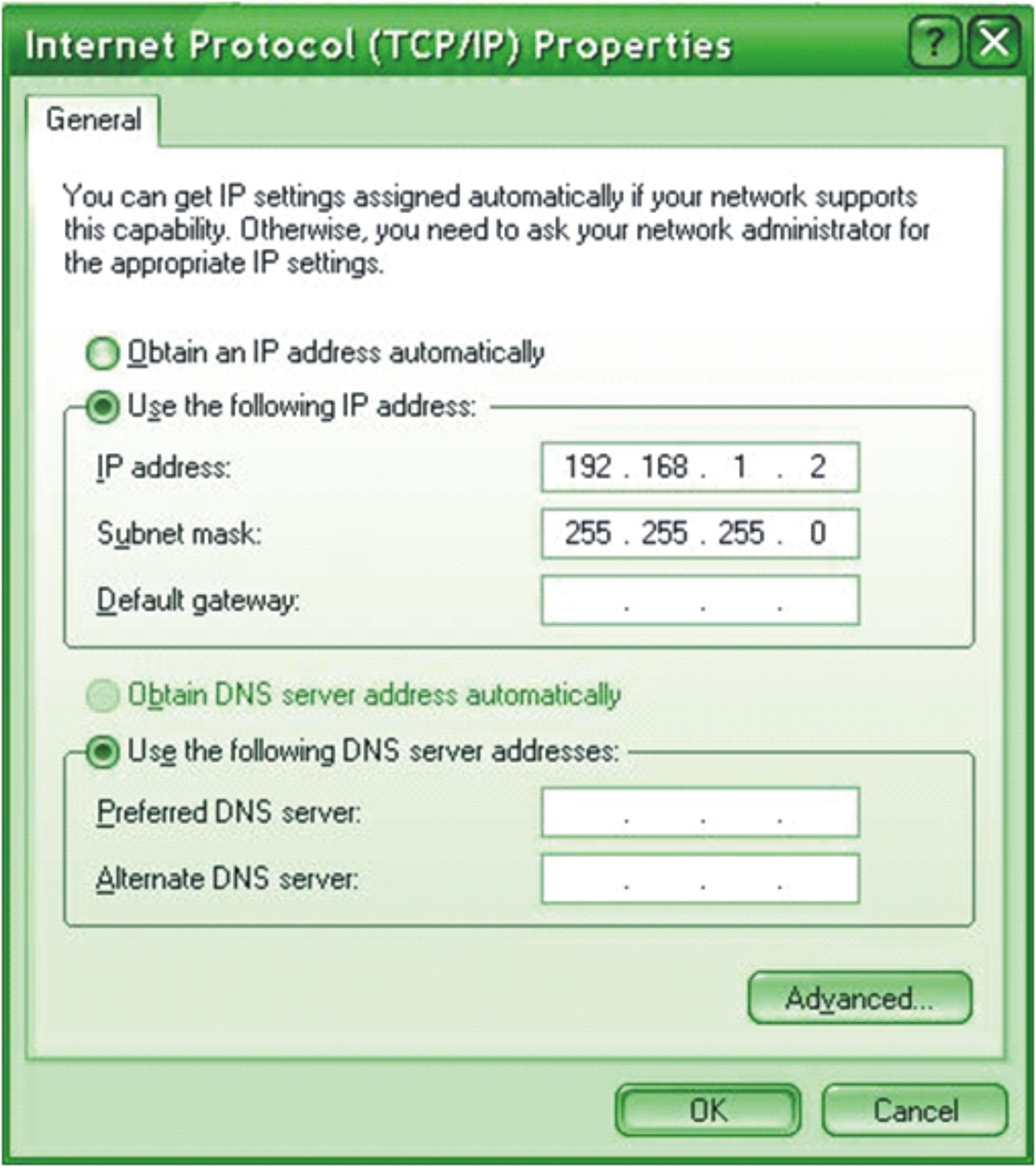
  • Di kotak dialog Local Area Network Connection Properties, di bagian tab General pilih Internet Protocol ( TCP/IP ) Kemudian Klik Properties

  • Setelah itu masukkan IP Addressnya 192.168.1.2, kemudian Netmasknya 255.255.255.0

  • Setelah itu klik button OK, kemudian Close
Nah untuk PC yang kedua tahapnya sama saja dengan yang diatas namun Alamat IP Addres
snya berbeda dengan PC yang sebelumnya, anda dapat mengisinya dengan 192.168.1.1 atau dengan IP 192.168.1.x yang lain, terserah anda. Dengan catatan netmasknya harus sama dengan pc yang sebelumnya yakni 255.255.255.0
Kemudian langkah selanjutnya adalah melakukan konfigurasi network setup wizard untuk kedua PC tersebut, agar keduanya dapat saling terhubung sebagai satu workgroup.
Setelah selesai, lakukan ping dari salah satu PC tersebut ke PC lainnya… Jika tampilannya seperti ini maka PC anda telah terhubung satu sama lainnya.
C:\Documents and Settings\Al-k>ping 192.168.1.1
Pinging 192.168.1.1 with 32 bytes of data:
Reply from 192.168.1.1: bytes=32 time<1ms TTL=128
Ping statistics for 192.168.1.1:
Packets: Sent = 4, Received = 4, Lost = 0 (0% loss),
Approximate round trip times in milli-seconds:
Minimum = 0ms, Maximum = 0ms, Average = 0ms
MENGHUBUNGKAN 2 KOMPUTER
Mengkoneksikan 2 komputer bisa dilakukan dengan menghubungkan kabel UTP atau kabel LAN istilah yang sering digunakan. Menghubungkan 2 komputer ini bisa dengan cara kabel “Straight” ataupun kabel “Cross” atau yang sering dikenal dengan “Crossing”. Pada kesempatan ini kita akan mencoba melakukan langkah-langkah atau cara-cara menghubungkan 2 komputer dengan kabel “cross” atau “crossing”. Menghubungkan kabel cross yaitu bisa PC ke PC atau LAN Card ke LAN Card tanpa menggunakan Hub atau Switch. Bila sudah mengenal konfigurasi LAN dan TCP/IP, maka cara menghubungkan 2 Komputer ini tak beda jauh dengan menghubungkan ke beberapa komputer dengan hub.
Pada jaman perkembangan teknologi komputer yang sudah secanggih seperti sekarang ini di mana komputer sudah cukup pasaran seperti makanan ringan dan apa-apa sudah serba networking , apa-apa serba online bahkan kita bisa mengendalikan bisnis cukup dengan Laptop sambil tiduran di kamar. Maka menurut saya para pengguna komputer sedikit banyaknya perlu memahami masalah jaringan atau peng-koneksian antar PC tidak seperti jaman dulu di mana masalah teknis dan networking terbatas hanya di mengerti para IT atau Teknisi. Jenis koneksi komputer yang secara umum di dukung oleh System-system Operasi versi terakhir saat ini ada 3 jenis yaitu:
  1. Infrared Connection – yaitu komputer-komputer yg akan di koneksikan harus mempunyai port infrared (IR), koneksi jenis ini banyak di manfaatkan oleh para pengguna komputer Laptop di mana umumnya laptop di dalamnya sudah terpasang port(IR).
  2. Direct Cable Connection – yaitu memanfaatkan port serial atau paralel yang ada di hampir semua komputer memakai kabel paralel atau serial. koneksi jenis ini jaman sekarang sudah jarang sekali di pakai.
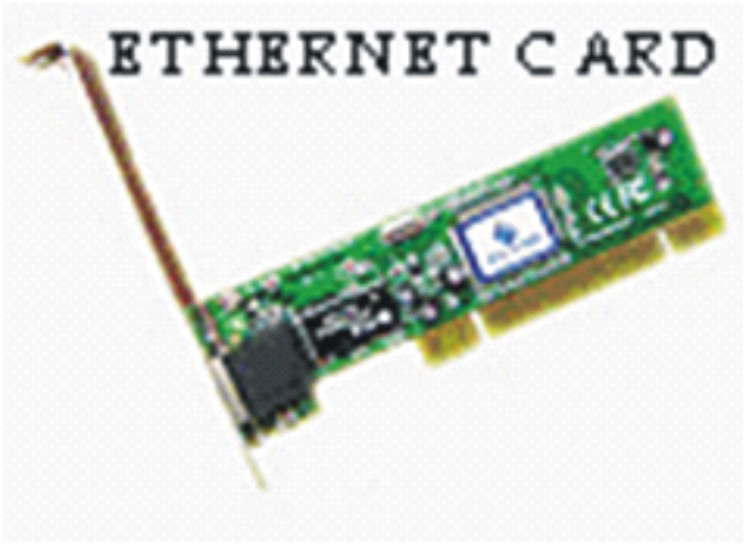
  3. Ethernet – yaitu menggunakan Ethernet Card yang di pasang dan di install di PC serta kabel UTP sebagai perantara nya, Jenis koneksi yang inilah yang paling populer dan paling banyak di gunakan di mana-mana dari tingkat jaringan kecil sampai jaringan besar. ini yang akan saya bahas di sini.
Secara singkat dan simple nya untuk menghubungkan 2 komputer atau membuat suatu jaringan komputer kecil atau besar ada 2 hal pokok yang perlu di lakukan:
  1. Pertama menyiapkan perangkat penghubung koneksi seperti : kabel UTP, Hub atau switch, Router (bila di perlukan),…
  2. Kedua memberikan alamat TCP/IP di setiap Ethernet Card PC yang akan di hubungkan,
MENYIAPKAN PERANGKAT PENGHUBUNG
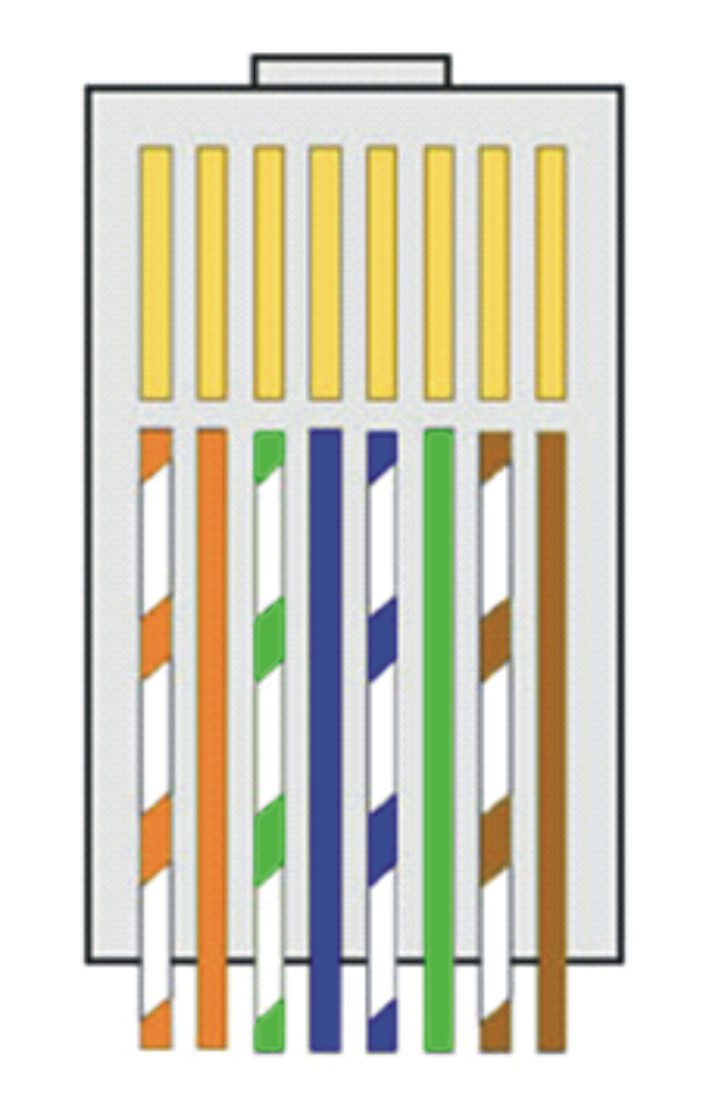
Menghubungkan 2 komputer langsung tanpa menggunakan hub atau switch dapat dengan mudah dilakukan dengan menyiapkan kabel UTP yang di pasang Connector RJ45 dengan susunan kabel cross, yang merupakan lawan dari kabel straight-through deng urutan sebagai berikut:
STRAIGHT
—————————
kabel
Kabel 1 Oranye – garis putih
Kabel 2 Oranye
Kabel 3 Hijau – garis putih
Kabel 4 Biru
Kabel 5 Biru – garis putih
Kabel 6 Hijau
Kabel 7 Coklat – garis putih
Kabel 8 Coklat
—————————
CROSS

—————————
Kabel 1 Hijau – garis putih
Kabel 2 Hijau
Kabel 3 Oranye – garis putih
Kabel 4 Biru
Kabel 5 Biru – garis putih
Kabel 6 Oranye
Kabel 7 Coklat – garis putih
Kabel 8 Coklat
—————————
Kabel cross berbeda dengan kabel straight-through karena salah satu ujung yang memancarkandan menerima ditukar. Komputer yang terhubung ke hub biasanya menggunakan kabelstraight-through.
Jadi ujung pertama urutan standart (straight) dan pada ujung lainnya kabel pada urutan 1 ditukar 3, dan pada urutan 2 di tukar 6
Kabel 1 Menjadi 3
Kabel 2 Menjadi 6
Kabel 3 Menjadi 1
Kabel 4 Biru
Kabel 5 Biru – garis putih
Kabel 6 Menjadi 3
Kabel 7 Coklat – garis putih
Kabel 8 Coklat
Bila susunan kabel yang di perlukan sudah siap maka tinggal memasukan ke connector RJ45lalu di tekan dengan Crimp Tool…

MEMBERIKAN ALAMAT TCP/IP
Sebelum memberikan alamat TCP/IP tentu terlebih dahulu harus di pastikan Ethernet Card atau banyak juga menyebut LAN Card harus sudah terpasang dan ter-install Driver-nya di tiap PC yang akan di hubungkan. Mainboard generasi sekarang kebanyakan sudah ada Onboard Ethernet Card nya, bila belum ada bisa di beli dan di pasang serta di install Driver-nya.
Ok..untuk memberi TCP/IP sekarang kita ambil contoh pada konfigurasi menggunakan Win xp,untuk OS lain nya kurang lebih juga sama, yang penting kan logika-nya…!
Klik -> start –> Setting –> Network Connections –> klik-kanan Local are Connections–>Properties –> pada jendela Local are Connections Properties : pilih –> Internet Protocol(TCP/IP) –>klik Tab Properties –> lalu pilih : Use the following IP address –>lalu isikan IP address kelas C, seperrti gambar di bawah ini:
Seperti gambar di atas IP address PC utama/Server adalah:
IP address:
192.168.0.1 (IP default dari OS Windows)
Subnet mask
255.255.255.0default gateway:–di kosongkan aja untuk tahap ini—
IP address PC lain/client nya adalah:
IP address: 192.168.0.1 (IP default dari OS Windows)
Subnet mask 255.255.255.0 default gateway 192.168.0.1 ( Boleh juga di tidak di isi ,IP dari PC utama yang nantinya berguna untuk sharing internet)
Ok..sampai tahap ini bila kabel UTP dengan susunan Cross tadi sudah terpasang RJ45 sekarang tinggal mengetes koneksi, yaitu memasukan ujung-ujung Connector RJ45 ke masing-masing Ethernet Card di PC, lalu bisa di tes dengan cara menge-Ping nya dari menu Run–>klik–>Start–> Run–> ketik –>ping 192.168.0.1 (IP PC utama, yang di ping dari PC lainnya, atau kebalikannya), bila “Reply” maka koneksi “Sukses”…..atau bisa juga di tes langsung melalui Sharing Files, Drive atau Folder…cara untuk sharing ini tentu mudah tinggal –>klik-kanan pada Drive atau folder yang akan di sharing–>Sharing and Security–>lalu pilih Options Sharing.
`Selamat Mencoba`


Sumber:agoenk19.wordpress.com

Kabel UTP / Kabel LAN Straight atau Crossover dengan RJ-45

Pengertian jaringan adalah interkoneksi antara minimal 2 komputer atau lebih, jika anda ingin membagi/ me- share dokumen,koneksi internet, dll, dengan media Switch mungkin kebutuhan akan jaringan dapat terpenuhi. Switch adalah suatu perangkat networking yang berfungsi sebagai terminal atau muara penghubung dari seluruh kabel-kabel yang ada .

Tapi apakah jika dirumah yang hanya memiliki 2 komputer saja harus membeli alat swicth? hanya untuk sekedar menghubungan komputer yang satu dengan yang lainya? jawabanya adalah TIDAK, cukup dengan mengolah atau menkonfigurasi ulang kabel UTP atau biasa disebut kabel DATA sebelum anda membuatnya, berikut alat-alat yang dibutuhkan untuk membuat kabel DATA atau UTP:

Alat – Alat Yang Harus Dipersiapkan Sebelum Mulai Merakit Kabel
Sebelum memulai merakit, kita perlu mempersiapkan beberapa item berikut ini:
  • ethernetcable2.jpgUTP Cable: Sudah pasti kita membutuhkan item ini J. Pastikan jenisnya CAT5 atau CAT6 yang merupakan standar internasional untuk kabel jaringan.


  • rj45.jpgKonektor RJ-45 : RJ merupakan singkatan dari (Registered Jack). Untuk kabel telepon biasanya menggunakan RJ-11, dan untuk kabel network tipenya RJ45.

  • crimpingtool.jpgCrimping Tool: Ini merupakan senjata kita dalam merakit kabel, karena dia punya kemampuan menyatukan dan menjepit kabel dengan konektor selain juga bisa dipakai untuk memotong kabel.

  • cabletester.jpgCable Tester: Ini digunakan setelah kita selesai merakit kabel, berfungsi untuk mengetes apakah kabel sudah dirakit dan berfungsi dengan benar. Alat ini akan lebih bermanfaat jika digunakan dengan radius yang jauh dari satu ujung ke ujung yang lainnya misalnya dari lantai 1 ke lantai 10.

*gambar diatas dikutip dari http://tianzega.wordpress.com/2007/09/10/merakit-sendiri-kabel-network-dengan-connector-rj-45-versi-tulis-ulang/

setelah dari alat-alat diatas tersedia, maka kita dapat langsung mencoba untuk mebuat kabel Cross/ straight sesuai kebutuhan, jika anda menginginkan koneksi antar 2 komputer/laptop, anda dapat membuat kabel cross, tapi jika anda menginginkan membuat kabel dengan menggunakan media switch anda dapat membuat kabel dengan pola Straight. dibawah ini akan dijelaskan mengenai cara membuat kabel cross dan straight.


secara teori seperti kabar diatas, sebelum melangkah ke urutan kabel ada kiranya saya jelaskan sedikit agar tidak terjadi kesalah pahaman ketika pemasangan kabel dengan konektor RJ-45.


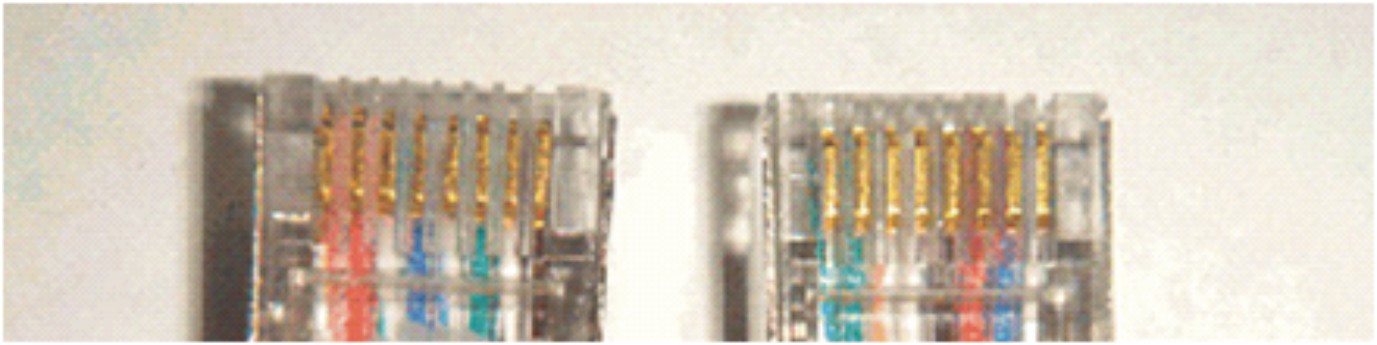
diatas adalah gambar konektor RJ-45 saya menganggap RJ-45 tersebut menghadap keatas,


pada gambar diatas saya terdapat pin di RJ-45 saya menganggap RJ-45 tersebut menghadap ke bawah atau tampak belakan. Dibawah ini saya lampirkan gambar struktur kabel straight, yang biasanya dipakai untuk sambungan dari PC/Laptop ke switch atau sebaliknya, sambungan dari switch ke switch (jumper), dll.


Tampak diastas RJ-45 yang ada disebelah kiri strukturnya warna sama dengan RJ-45 disebelah kanan. (tidak ada persilangan kabel).

Untuk membuat kabel cross (persilangan) struktur warna kabelnya adalah


Tampak RJ-45 sebalah kiri menggunakan struktur warna kabel straight, kemudian RJ-45 sebelah kanan berbeda struktur warnanya dengan sebelah kiri

1. Orange putih ------------------ 1. Hijau putih
2. Orang ------------------------ 2. Hijau
3. Hijau putih --------------------- 3. Orange putih
4. Biru ---------------------------- 4. Biru
5. Biru Putih --------------------- 5. Biru Putih
6. Hijau -------------------------- 6. Orange
7. Coklat putih ------------------ 7. Coklat Putih
8. Coklat ------------------------ 8. Coklat

atau bisa kita lihat pada skema tabel dibawah ini:


Hasil dari kabel Cross tersebut akan menjadi seperti gambar dibawah ini:

Gambar berikut akan lebih memperjelas sturktur warna kabel straight dan cross


CikoNet © 2011 | Designed by Chica Blogger, in collaboration with Uncharted 3, MW3 Forum and Angry Birds Online