Kabel UTP / Kabel LAN Straight atau Crossover dengan RJ-45

Pengertian jaringan adalah interkoneksi antara minimal 2 komputer atau lebih, jika anda ingin membagi/ me- share dokumen,koneksi internet, dll, dengan media Switch mungkin kebutuhan akan jaringan dapat terpenuhi. Switch adalah suatu perangkat networking yang berfungsi sebagai terminal atau muara penghubung dari seluruh kabel-kabel yang ada .

Tapi apakah jika dirumah yang hanya memiliki 2 komputer saja harus membeli alat swicth? hanya untuk sekedar menghubungan komputer yang satu dengan yang lainya? jawabanya adalah TIDAK, cukup dengan mengolah atau menkonfigurasi ulang kabel UTP atau biasa disebut kabel DATA sebelum anda membuatnya, berikut alat-alat yang dibutuhkan untuk membuat kabel DATA atau UTP:

Alat – Alat Yang Harus Dipersiapkan Sebelum Mulai Merakit Kabel
Sebelum memulai merakit, kita perlu mempersiapkan beberapa item berikut ini:
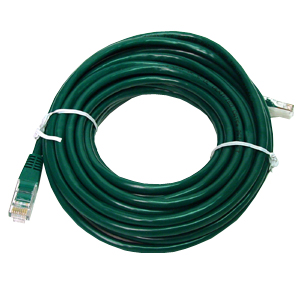
  • ethernetcable2.jpgUTP Cable: Sudah pasti kita membutuhkan item ini J. Pastikan jenisnya CAT5 atau CAT6 yang merupakan standar internasional untuk kabel jaringan.

  • rj45.jpgKonektor RJ-45 : RJ merupakan singkatan dari (Registered Jack). Untuk kabel telepon biasanya menggunakan RJ-11, dan untuk kabel network tipenya RJ45.

  • crimpingtool.jpgCrimping Tool: Ini merupakan senjata kita dalam merakit kabel, karena dia punya kemampuan menyatukan dan menjepit kabel dengan konektor selain juga bisa dipakai untuk memotong kabel.

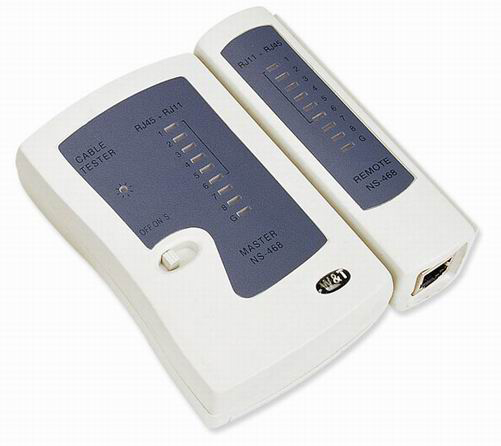
  • cabletester.jpgCable Tester: Ini digunakan setelah kita selesai merakit kabel, berfungsi untuk mengetes apakah kabel sudah dirakit dan berfungsi dengan benar. Alat ini akan lebih bermanfaat jika digunakan dengan radius yang jauh dari satu ujung ke ujung yang lainnya misalnya dari lantai 1 ke lantai 10.
*gambar diatas dikutip dari http://tianzega.wordpress.com/2007/09/10/merakit-sendiri-kabel-network-dengan-connector-rj-45-versi-tulis-ulang/

setelah dari alat-alat diatas tersedia, maka kita dapat langsung mencoba untuk mebuat kabel Cross/ straight sesuai kebutuhan, jika anda menginginkan koneksi antar 2 komputer/laptop, anda dapat membuat kabel cross, tapi jika anda menginginkan membuat kabel dengan menggunakan media switch anda dapat membuat kabel dengan pola Straight. dibawah ini akan dijelaskan mengenai cara membuat kabel cross dan straight.


secara teori seperti kabar diatas, sebelum melangkah ke urutan kabel ada kiranya saya jelaskan sedikit agar tidak terjadi kesalah pahaman ketika pemasangan kabel dengan konektor RJ-45.


diatas adalah gambar konektor RJ-45 saya menganggap RJ-45 tersebut menghadap keatas,


pada gambar diatas saya terdapat pin di RJ-45 saya menganggap RJ-45 tersebut menghadap ke bawah atau tampak belakan. Dibawah ini saya lampirkan gambar struktur kabel straight, yang biasanya dipakai untuk sambungan dari PC/Laptop ke switch atau sebaliknya, sambungan dari switch ke switch (jumper), dll.


Tampak diastas RJ-45 yang ada disebelah kiri strukturnya warna sama dengan RJ-45 disebelah kanan. (tidak ada persilangan kabel).

Untuk membuat kabel cross (persilangan) struktur warna kabelnya adalah


Tampak RJ-45 sebalah kiri menggunakan struktur warna kabel straight, kemudian RJ-45 sebelah kanan berbeda struktur warnanya dengan sebelah kiri

1. Orange putih ------------------ 1. Hijau putih
2. Orang ------------------------ 2. Hijau
3. Hijau putih --------------------- 3. Orange putih
4. Biru ---------------------------- 4. Biru
5. Biru Putih --------------------- 5. Biru Putih
6. Hijau -------------------------- 6. Orange
7. Coklat putih ------------------ 7. Coklat Putih
8. Coklat ------------------------ 8. Coklat

atau bisa kita lihat pada skema tabel dibawah ini:


Hasil dari kabel Cross tersebut akan menjadi seperti gambar dibawah ini:

Gambar berikut akan lebih memperjelas sturktur warna kabel straight dan cross


Download Radmin 3.4 Full + Keygen


 Saya ingin share kembali mengenai radmin dan keygen yang sudah diuji di
beberapa komputer ( OS XP )
Dengan ini saya akan update lagi tentang radmin. Mungkin bagi pengguna
warnet sangat terbantu sekali dengan adanya software ini. Dan ini juga
software kebanggaan dari para pecinta HACKING…
Radmin (Remote Administrator) adalah program pemenang penghargaan
software remote kontrol yang aman dan akses remote yang memungkinkan
Anda untuk bekerja pada komputer jarak jauh secara real time seperti
jika Anda menggunakan keyboard dan mouse sendiri. Bagi yang ingin
melihat lebih detail tentang demo radmin silahkan lihat memalui View
Demo
Dengan radmin kita tidak perlu repot-repot harus berpindah tempat
hanya untuk mengakses banyak komputer di kantor atau di rumah. Cukup
klik kita sudah seperti menggunakan komputer tersebut di layar monitor
anda. Untuk mengunduhnya silahkan gunakan link dibawah ini.


Download:
Download Radmin Server 3.4
Download Radmin Viewer 3.4
Download Radmin Server & Viewer 3.4

Crack:
Download keymaker Radmin Server 3.4 ( 100% valid )

Password : hackcenter.wordpress.com
Selamat Mencoba dan we always keep share..


Situs: www.radmin.com
Download: Dari Situs Radmin 3.4(Trial 30 Hari)

Cara menggunakan DeepFreeze Enterprise

Banyak orang bertanya², bagaimanakah menggunakan DeepFreeze Enterprise. Karena memang kurang paham terhadap tata cara penggunaannya, banyak orang lebih memilih menggunakan Deep Freeze Personal/Standar. Berikut ini akan saya ulas tuntas bagaimana cara menggunakannya menurut versi simple ^^
1. Silahkan download DeepFreeze.Enterprise.6.20.220.1692.rar dulu. Filesize : 34,6 MB (36.301.133 bytes)
2. Install. (Klik Next – I Accept – Install)
3. Start – Programs – Faronics – Deep Freeze 6 Enterprise – Deep Freeze 6 Administrator
4. Untuk pertama kalinya, akan diminta memasukkan Customization Code. Harap tulis dengan benar (case sensitive) dan hafalkan.


Q : Why?
A : Saat anda install ulang komputer server anda (tempat anda install Deep Freeze Administratornya, anda akan membutuhkannya)

Q : Buat apa? Kan install baru?
A : Bila sudah diinstall Deep Freeze untuk workstationnya, saat membuka Deep Freeze 6 Consolenya gak akan bisa ngeliat client yg sudah diinstall –”
5. Yes… masup ke tampilan menu awal ^^

6. Langsung ke Tab Configuration – Sub Tab Passwords. Isi salah satu passwordnya. Mau dua jg silahkan. Gunanya? Selain bisa dibuka sekaligus lewat server (sekali klik terbuka dari server), bisa juga dibuka manual (CTRL + ALT + SHIFT + F6). Bila dicentang User Change, maka password tsb bisa dirubah dari client. Gw sih kagak dicentang Razz

7. Udah gt ke Tab Configuration – Sub Tab Drives. Karena gw buat partisinya cuman C sama D. Dimana C = system, D = data/game/data, maka gw centang yg C only Grin

8. Langsung ke Tab Configuration – Sub Tab Miscellaneous. Pada Stealth Mode, matikan Show Frozen icon on System Tray. Why? Supaya orang gak tau klo tu komputer gw installin Deep Freeze Razz

9. Tab “Onetime Password” menurut gw sih kagak perlu gw pake. Why? Karena pan bisa buka deep freeze manualnya Grin
10. Langsung ke Tab Create Programs. Ada 4 icon pan? W, S, C, dan M. Nah disini gw cuman perlu 2. Yaitu W dan C.

W = Workstation. Dimana inilah installer Deep Freeze untuk PC Client. (DF6Wks.exe)
Setelah diklik akan ada tulisan, “The Deep Freeze installation file “DF6Wks.exe” has been successfully created.
C = Console. Dimana ini yang dibutuhkan untuk manage Deep Freeze client dari server. (DF6Console.exe)

Setelah diklik akan ada tulisan, “The Deep Freeze Enterpriose Console “DF6Console.exe” has been successfully created.
Klo gw biasanya sih buat folder di D:\Shared, trus gw sharing. Jadi mudah buat ambil patch/data dari komputer server. Nah file DF6Wks.exe jg gw taro disini Grin
Klo file DF6Console.exe, biasanya gw taro difolder default (C:\Program Files\Faronics\Deep Freeze 6 Enterprise\Install Programs). Tapi gak lupa gw buat shortcut di start menu + desktop.
Q : Caranya?
A : Buka C:\Program Files\Faronics\Deep Freeze 6 Enterprise\Install Programs dulu. Udah gt klik kanan DF6Console.exe, Send To – Desktop (create Shortcut). Muncul kan didesktop? ^^
11. Sip. Proses konfigurasi di Deep Freeze 6 Administrator sudah selesai. Jangan lupa Klik Save As – Save dulu sebelon ditutup.
12. Udah kesave?
- Klik File – Password Protection.
- Centang Protect with password.
- Isikan Enter new password & Re-enter new password.

Supaya gak diisengin orang tak bertanggung jawab. Berabe urusan klo diutak atik. Jebol ntar deep freeze Razz
13. Nah.. PC Client siap deh diinstall DF6Wks.exe-nya.
14. Langkah selanjutnya buka DF6Console.exe-nya.

Hohoho… client yg dah diinstall DF6Wks.exe dah masup semoa pan? Simple toh? ^^
Cara pake tu DF6Console? Gampang kok. Coba klik kanan salah satu client yang ada. Tar muncul menu sebagai berikut :

Kalo gw pribadi sih… cuman pakenya yang :
-. Reboot Thawed
-. Reboot Frozen
-. Send text message
-. Restart workstations
-. Shut down workstations
-. Wake On LAN (Beberapa doank yg support mobonya)
Yang laennya sih gw gak pernah pakek Razz Gak guna siyh Razz
–EOF–
Referensi lainnya :
- BandenX
- Jashaka (Deep Freeze Enterprise v6.62.220.3058) & (Deep Freeze Standard v6.62.020.3058)

Cara Enable / disable Task Manager, Run, Cmd, Folder Options, System Restore Config dan Registry Editor

Berikut merupakan cara mengaktifkan / enable kembali aplikasi – aplikasi dan settingan yang biasanya di disable / di nonaktifkan oleh virus di windows xp, diantaranya:
- Task Manager
- Run
- Command Prompt
- Folder Options
- System Restore Config
- Registry Editor
Pastikan jika ingin melakukan cara ini, komputer kamu sudah bebas dari virus. Scan dengan antivirus yang terupdate.

Cara Enable / disable Task Manager Windows Xp

Ini merupakan cara untuk meng-enable task manager yang ter-disable. Untuk mendisablenya, lakukan hal sebaliknya.
- Klik Start –> Run (jika Run hilang, baca tutorial dibawah)
- Ketik regedit
- Setelah Registry Editor muncul, klik Edit –> Find
- Ketikkan DisableTaskMgr, lalu klik –> Find Next
- Klik 2x DisableTaskMgr
- Ubah value yang berangka 1 (satu) menjadi 0 (nol)
- Tekan Enter atau klik OK
- Selesai, coba tekan Ctrl + Alt + Del.

Cara Enable / Disable Run

Ini merupakan cara untuk meng-enable run yang ter-disable. Untuk mendisablenya, lakukan hal sebaliknya.
Jika Run hilang, buka regedit lewat Command Prompt
- Klik Start –> All Programs –> Accessories –> Command Prompt
- Ketikkan “regedit”
- Setelah registry editor muncul, klik Edit –> Find
- Ketikkan NoRun, lalu klik Find Next
- Setelah ketemu, maka akan terlihat

- Terlihat bahwa nilai DWORD dari NoRun adalah 1, maka harus diubah menjadi 0
- Klik 2x pada NoRun, ubah value yang sebelumnya 1 menjadi 0,

- Enter atau klik OK, maka nilai akan berubah seperti gambar dibawah

- Tekan F3 untuk mencari data NoRun yang lain, lakukan pengubahan nilai 1 menjadi 0 pada semua NoRun yang ada. Jika semua NoRun sudah bernilai 0, tutup registry windows anda
- Restart komputer, setelah itu, coba tekan Win (Lambang Windows) + R.

Cara Enable / Disable Command Prompt

Ini merupakan cara untuk meng-enable command prompt yang ter-disable. Untuk mendisablenya, lakukan hal sebaliknya.
* Metode 1: Menggunakan konsol registry editor
- Klik Start -> Run lalu ketikkan perintah berikut atau copy dan paste kode di bawah ini
REG add HKCU\Software\Policies\Microsoft\Windows\System /v DisableCMD /t REG_DWORD /d 0 /f
Metode 2: Edit Registry secara langsung
* Buka Registry Editor (Regedit.exe) dan temukan alamat berikut:
[HKEY_CURRENT_USER\Software\Policies\Microsoft\Windows\System]
- Setelah ke alamat diatas, lihat pada bagian kanan dan double-klik DisableCMD kemudian ubah valuenya menjadi 0.
* Metode 3: Menggunakan Group Policy Editor di Windows XP Professional.
- Klik Start -> Run type gpedit.msc dan klik OK.
- Ke Alamat User Configuration \ Administrative Templates \ System
- Double-klik Prevent access to the command prompt
Kemudian kamu bisa disable atau mengubah policy ke Not Configured. Men-disable atau setting policy ini menjadi Not Configured akan memecahkan masalahnya.

Cara Enable / Disable Folder Options

Ini merupakan cara untuk meng-enable folder options yang ter-disable. Untuk mendisablenya, lakukan hal sebaliknya.
* Metode 1
Jika Folder Options disabled tapi Registry Editor masih bisa jalan, maka buka registry editor.
- Klik -> Start -> Run lalu ketik regedit
- Tuju ke alamat
HKEY_CURRENT_USER\Software\Microsoft\Windows\Current Version\Policies\Explorer
HKEY_LOCAL_MACHINE\Software\Microsoft\Windows\Current Version\Policies\Explorer
Pada panel sebelah kanan, lihat value pada DWORD bernama NoFolderOptions ada atau tidak? jika ada, hapus.
* Metode 2
Download dan jalankan file registry berikut

Cara Enable / Disable System Restore Config

Ini merupakan cara untuk meng-enable system restore yang ter-disable. Untuk mendisablenya, lakukan hal sebaliknya.
- Klik Start -> Run lalu ketik regedit
- Tuju ke alamat :
“HKEY_LOCAL_MACHINE/SOFTWARE/Policies/Microsoft/Windows NT/System Restore/”
- Di panel sebelah kanan, delete 2 buah DWORD yaitu “DisableConfig” dan “DisableSR”
- Lalu restart komputer kamu, system restore akan kembali seperti semula, bisa di on/off kan lagi.
- Sebaiknya system restore dimatikan untuk keamanan dan dikarenakan memakan ruang harddisk yang besar dan bertambah akibat setiap event yang dilakukan di komputer.

Cara Enable / Disable Registry Editor

Dari tadi ngomongin registry editor..melulu.Gimana kalo Registry editornya sendiri di-disable ama virus?
Cara ini mungkin akan mengembalikan regedit tetapi tidak menghilangkan virus.Maka sebaiknya komputer kamu discan antivirus terlebih dahulu agar terbebas dari virus.Kemudian lakukan cara berikut:
*Metode 1: Menggunakan tool konsol Reg.exe
- Klik Start -> Run dan ketikkan atau copy paste perintah berikut:
REG add HKCU\Software\Microsoft\Windows\CurrentVersion\Policies\System /v DisableRegistryTools /t REG_DWORD /d 0 /f
Kamu bisa launch kembali Tweak UI, dan juga Registry Editor.
* Metode 2: Menggunakan Group Policy Editor (Windows XP Professional only)
- Klik Start -> Run lalu ketikkan gpedit.msc dan tekan ENTER
- Tuju ke Lokasi:
User Configuration | Administrative Templates | System
- Klik 2x Disable registry editing tools dan set ke Not Configured
- Keluar dari Group Policy Editor
Catatan: Jika settingannya sudah Not Configured, Set ke Enabled, dan klik Apply. Lalu kembalikan lagi ke not Configured.Hal ini untuk memastikan bahwa nilai registry DisableRegistryTools berhasil dihapus.

Disable the Windows Hotkeys


Open your registry and find the key below.
Create a new DWORD value, or modify the existing value called 'NoWinKeys' set the value to equal '1' to enable the restriction.
Exit your registry, you may need to restart for the changes to take effect.
Registry Editor Example
|NameTypeData|
|(Default)REG_SZ(value not set)|
|NoWinKeysREG_DWORD0x00000001 (1)|
-
|HKEY_CURRENT_USER\Software\Microsoft\Windows\CurrentVersion\...|
-
Registry Settings
User Key: [HKEY_CURRENT_USER\Software\Microsoft\Windows\CurrentVersion\Policies\
Explorer]
System Key: [HKEY_LOCAL_MACHINE\Software\Microsoft\Windows\CurrentVersion\Policies\
Explorer]
Value Name: NoWinKeys
Data Type: REG_DWORD (DWORD Value)
Value Data: (0 = disable restriction, 1 = enable restriction)
>> Recommended Download - check, repair and optimize your registry now with Registry Mechanic <<
Disclaimer: Modifying the registry can cause serious problems that may require you to reinstall your operating system. We cannot guarantee that problems resulting from modifications to the registry can be solved. Use the information provided at your own risk.

Mematikan/Disable Task Manager

Fungsi Task Manager pada komputer sangatlah penting. Dari task manager kita dapat mengetahui proses-proses yang sedang dijalankan. Ketika ada aplikasi yang sedang kita jalankan terjadi permasalahan (crash/not responding), maka aplikasi tersebut dapat kita tutup paksa dengan Task Manager dengan cara menekan Ctrl+ALT+Del secara bersamaan. Task Manager mungkin sangat kita butuhkan untuk menghindari adanya virus atau spyware. Namun pada komputer yang dibagi (share computer) fungsi Task Manager dapat kita matikan untuk melindungi sistem operasi komputer. Bagaimana cara mematikan/disable Task Manager? Berikut langkah sederhana untuk men-disable Task Manager:

  1. Klik [Start] | [Run]
  2. Ketik regedit untuk membuka registry editor
  3. Cari lokasi HKEY_CURRENT_USER\Software\Microsoft\Windows\CurrentVersion\Policies\System.
  4. Tambahkanlah sebuah key baru bertipe DWORD dan berikan nama DisableTaskMgr lalu klik ganda key tersebut dan isikan nilai 1 pada [Value data]


Registry EditorGambar tampilan Registry Editor

Sekarang kamu dapat melihat perubahannya dengan menekan tombol [Ctrl]+[Alt]+[Del] maka akan muncul kotak dialog berupa pesan peringatan seperti pada gambar berikut.

Task Manager


CikoNet © 2011 | Designed by Chica Blogger, in collaboration with Uncharted 3, MW3 Forum and Angry Birds Online